
Project Zomboid (PZ) es un juego muy completo, la mayoría de sus mecánicas ya son lo suficientemente difíciles para nuevos jugadores. Por eso los veteranos en el juego prefieren añadir modificaciones para aumentar la realidad o la dificultad del mismo.
¿Qué son los Mods de Project Zomboid?
Son configuraciones del juego que permiten añadir nuevas funcionalidades al mismo, por ejemplo, una mecánica que no se encuentra, o mejorar una ya existente, así como sumar más vehículos, ambientación, entre otras cosas.
Instalar Mods para Project Zomboid
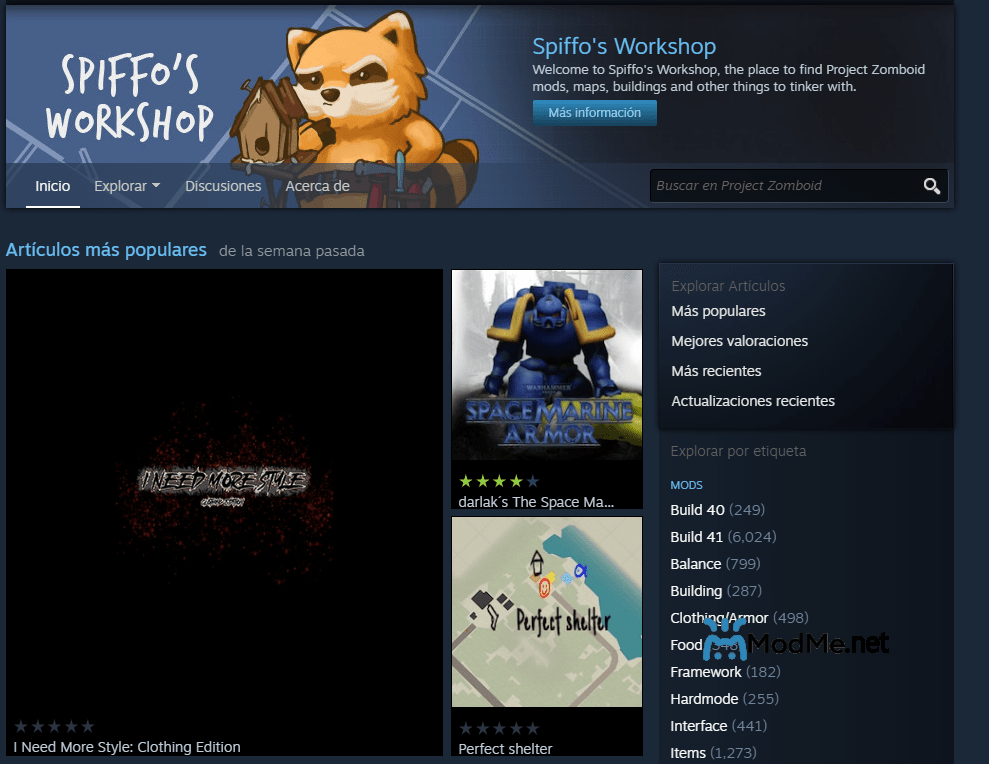
En realidad, la instalación de mods en Project Zomboid es muy común, e incluso tiene su apartado en la Wiki de PZ y en el foro oficial, por lo que se puede deducir que los desarrolladores apoyan esto. También se incluyen en la Workshop de Steam, haciéndolo mucho más fácil. Pero existen las personas que están acostumbradas a instalar este tipo de contenido de manera manual. Por esto existe esta guía.
Dependiendo de la plataforma va a variar la ruta de instalación o también el proceso, teniendo en cuenta los sistemas de Linux, Windows y MAC.
Hay que tener en cuenta en que sistema se está jugando, porque esto ayudará a llevar de manera correcta el proceso de instalación y evitará errores al instalar los mods para Project Zomboid. Seguir los pasos a continuación permitirán hacer esto satisfactoriamente.
Windows
Windows es de los sistemas operativos más usados en este juego, y la instalación de modificaciones es muy fácil. Una vez obtenido el juego en Steam, hay que saber la versión que se posee para poner el archivo correcto en la carpeta correcta. Siendo este proceso así:
- Ir a la carpeta de Steam (C:\Archivos de Programa\Steam)
- Dirigirse al directorio de Project Zomboid (Normalmente debería ser: C:\Archivos de Programa\Steam\steamapps\common\Project Zomboid)
- Debería existir una carpeta llamada «mods», si no la hay, crearla tal como está escrito y sin comillas.
- Extraer el contenido del mod en la carpeta.
- Iniciar el juego e ir al panel de mods, donde se podrá activarlo si todo se hizo correctamente.
Atención: Dependiendo de la versión, puede que ahora se deban colocar como la siguiente explicación:
- Ir a C:\Users\TuUsuario\Zomboid\mods
- Configurar los mods en el panel de estos en el juego.

Linux
Linux es usado como server, por lo que se toma en cuenta esto, explicando puntos importantes como la habilitación de las modificaciones.
- En el directorio principal crear la carpeta Zomboid y la subcarpeta mods. Es importante la «Z» mayúscula.
- Extraer los archivos en la carpeta «mods»
- Habilitarlos en la configuración del server.
Habilitar Mods en Servidor de Linux para Project Zomboid
Antes de habilitar los mods de Project Zomboid, hay que haber iniciado un server en Linux, luego de esto, cerrarlo. Al hacer esto se crearán las carpetas de manera correcta y se podrán seguir los siguientes pasos:
- Ir a la carpeta Zomboid.
- Seleccionar y entrar a la carpeta Server.
- Abrir el archivo «servertest.ini» con un editor de texto.
- Buscar la línea «Mods=», que suele ser la línea 20 arriba de «Map».
- Al lado del signo «=» en «Mods» escribir la ID de cada mod separado por un punto y coma. Por ejemplo: mod1;mod2;mod3…
- Guardar e iniciar el servidor.
Mac
Si Windows es fácil, en Mac lo es mucho más. Una vez obtenido el juego, hay que seguir los siguientes pasos:
- Buscar Project Zomboid en las aplicaciones de Mac
- Darle click derecho y «Mostrar contenido del paquete»
- Seguir la siguiente secuencia: Contenidos > Recursos > Java > Media >
- En la última parte de la secuencia debería estar la carpeta para poner las modificaciones.
Steam
En el caso de Steam, es la manera más fácil de instalarlos. Solo hay que ir a la Workshop de Project Zomboid con la sesión de Steam iniciada, buscar el que se necesita, suscribirse y debería estar después de esto en el panel de mods.