

Minecraft es un juego de aventura y mundo abierto que se puede jugar multijugador, ya sea de manera global o en una misma red local. Hay unos pocos requisitos para poder crear un servidor de Minecraft en LAN.
¿Qué es LAN?
LAN proviene del inglés «Local Area Network», que se refiere a una red de dispositivos conectados entre sí y que pueden intercambiarse información de manera local, es decir, no va más allá de una casa, edificio, departamento, etc.
¿Por qué crear un servidor de Minecraft Local?
Si has jugado Minecraft online, sabrás que ciertos servidores se encuentran muy lejos del dispositivo desde el que juegas, por ejemplo, tu ordenador está en España, pero el servidor se encuentra en Estados Unidos, esto ocasionará cierto retraso de respuesta, disminuyendo la calidad de experiencia de juego. Además, jugar online va a requerir de una conexión estable de internet.
Los beneficios de crear un servidor local de Minecraft serían que la conexión será muy rápida, no hay que gastar nada (Solo tener la conexión de internet), y no hay riesgo de un ataque DDoS, por ejemplo. Pero se pueden perder ciertas características, como que en los servidores suelen haber juegos como SkyWars, SkyBlock, BedWars u otros que van a requerir una configuración adicional, otra cosa es que solo podrás jugar con aquellos que estén en la misma conexión de internet, limitando la cantidad de jugadores.
Requisitos para crear un servidor
Se necesitan las siguientes cosas:
- Conexión a internet.
- Server.jar actualizado.
- Kit de desarrollo de Java instalado (Hay la versión 17 y 18, actualmente Minecraft usa la 17, esto puede cambiar en el futuro).
- Computadora decente (La que será el host).
Dependiendo de la versión de Minecraft que quieran jugar se va a requerir más o menos cantidad de RAM, Núcleos del procesador, memoria o lo que sería potencia en resumidas palabras. Para saber esto se puede visitar la página de Fandom de Minecraft. Para las últimas versiones del juego con 6-8gb de RAM y un procesador de gama media el host debería soportar de sobra 4-6 jugadores.
Pasos para crear un servidor de Minecraft en Red Local
Ejecutar server.jar
Una vez que se tiene el server.jar de la página oficial de Minecraft, se debe poner en una carpeta y ejecutarlo con doble click, todo debería estar normal (Si se tiene algún problema, ver que el kit de desarrollo de Java sea el correcto).
Al hacer esto se deben crear archivos y otras carpetas que corresponderán a la parte inicial del servidor, pero todavía faltan otros pasos para que inicie.

Aceptar EULA
Se va a crear un archivo llamado eula.txt, hay que abrirlo con un editor de texto y cambiar la parte que dice «eula=false» a «eula=true» y se guarda.

Crear Resto de Archivos
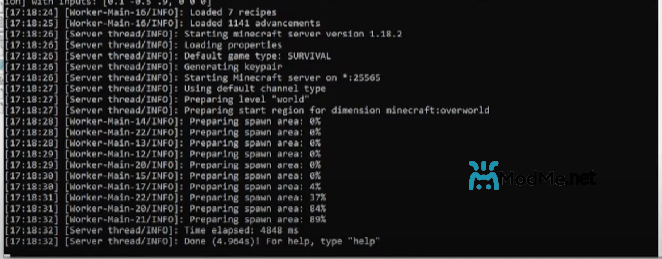
Una vez aceptado el eula.txt, se puede seguir con el proceso, hay que volver a ejecutar el server.jar y esto abrirá la consola del servidor, terminando de crearse los archivos e iniciando el mismo. Hasta ahora está creado todo en cuanto al mundo, falta configurarlo, para eso primero se tiene que cerrar la consola (lo mismo que cerrar el server.jar).

Configurar server.properties
Se habrá creado el archivo con el nombre server.properties, que son las propiedades del servidor. Lo más importante es:
- gamemode= Aquí se pone el modo de juego «survival» «creative»…
- motd= Del inglés «mensaje del día», hay que poner el anuncio que sale antes de entrar al servidor, por defecto es «A Minecraft Server», pero se puede cambiar.
- pvp= Poner si se puede combatir contra otros jugadores, ya sea «true» para sí, y «false» para no.
- max-players= Se pone en números la cantidad máxima de jugadores.
- online-mode= «false» si se quiere hacer un servidor no Premium y «true» si se aceptan solo cuentas Premium.
- server-ip= Se indica la dirección IP del servidor, como este tutorial es LAN, basta con dejarlo vacío, pero si fuera online, se pone una IPv6.

Crear Archivo .bat para iniciar el servidor
Para iniciar el servidor más fácil, lo recomendable es crear un archivo .txt, que después lo cambiaremos a .bat. Este .txt se tiene que crear sí o sí en la misma carpeta donde está el servidor. En el archivo de texto se pondrá lo siguiente:
@ECHO OFF java -Xms1024M -Xmx2048M -jar servidor.jar –nogui pause
-Xms____M En el espacio en blanco se pondrá la cantidad de RAM en Mb con la que inicia el servidor.
-Xmx____M Aquí se pondrá la RAM en Mb que el servidor ocupará como máximo.
-jar _____.jar Aquí se pondrá el nombre del server.jar (Solo si se cambia el nombre, por ejemplo, si se cambia a servidorlocal.jar, también se tiene que poner eso en el archivo de texto).
Una vez hecho eso, se guarda el archivo y luego se cambia la extensión .txt a .bat y si se desea, se envía un acceso directo al escritorio, solo hay que darle doble click y se inicia el servidor. Si no puedes cambiar la extensión es porque no has habilitado esta función, puedes seguir este tutorial para hacerlo.
¿Qué IP tengo que pasar?
Tienes que pasar la IP que corresponda al ordenador de donde se crea el servidor, para hacer esto tienes que escribir en el buscador de Windows «CMD» y abrirlo, luego escribir «ipconfig» y Enter.

Saldrá mucha información, hay que centrarse en la que dice «Dirección IPv4» y esa es la que debe usar el otro jugador para unirse. Siempre será 192.168.1._ y en ese espacio en blanco irá un número que dependerá de la computadora que hostea el servidor.
