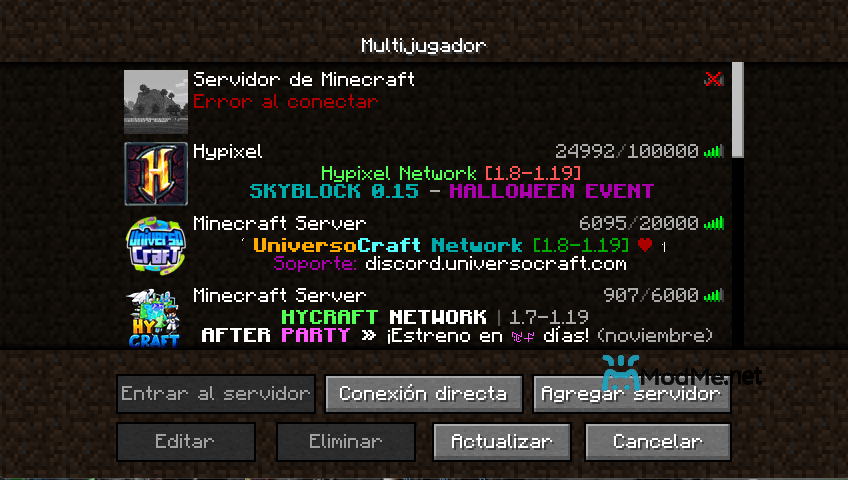

Al crear un servidor de Minecraft hay que configurar el archivo llamada server.properties, el cual contendrá la configuración general del servidor. Se puede editar con varios programas, siendo lo básico un editor de texto del propio Sistema Operativo.
Si seguiste un tutorial de como crear un servidor de Minecraft y no lo configuraste bien, puede ser que al entrar salga un error, no te deja entrar o que simplemente no cargue en la sección de multijugador del juego.
Para corregir estos problemas hay que editar el server.properties que se debería crear automáticamente cuando se crea un servidor.

Si no tienes un archivo de estos a la mano o creado, puedes ver un ejemplo en la página web se server.properties.
Programas para editar el archivo server.properties
Para editar un server.properties solo se necesita de un editor de texto, por ejemplo, el programa «bloc de notas» que viene por defecto en el sistema operativo Windows.

Editar server.properties
Debido a que este archivo tiene muchos ítems o puntos, puede ser difícil para algunas personas intuir que significa cada una. Estas significan los siguiente:
- enable-jmx-monitoring= Sirve para hacer públicos atributos y el tiempo de tick del server, puede ser false o true.
- rcon.port= Indica el puerto rcon, por defecto es 25575
- level-seed= Si se quiere un mapa con una semilla, se debe escribir aquí antes de crear el mundo.
- gamemode= Modo de juego para todos los jugadores, por defecto es «survival».
- enable-command-block= Si es true, los bloques de comandos servirán, si es false los bloques de comandos se pueden poner y configurar, pero no podrán ser activados los comandos que pongas.
- enable-query= Si es true, se puede usar GameSpy4 para monitorizar el server, si es false esto no es posible.
- generator-settings= Aquí van las opciones para generar el mapa, es un tema amplio y lo puedes leer mejor en la página de Minecraft Fandom.
- level-name= Si usas un mapa y este tiene un nombre diferente a «world», deberás cambiar este ítem por el nombre del mapa. Si tiene caracteres especiales como ‘ tienes que poner un \ antes del nombre.
- motd= Mensaje del día, por ejemplo «A Minecraft Server» es lo aparecerá cuando alguien lo añada como servidor en el modo multijugador.
- query.port= El puerto query a ser usado, lo normal es que sea: 25565. Para ser usado, enable-query tiene que ser true.
- pvp= Si es true se permite el combate, si es false no.
- generate-structures= Se coloca true para que se generen estructuras.
- difficulty= Dificultad del servidor, se coloca en inglés, como es «easy».
- network-compression-threshold= Sirve para comprimir los paquetes de la conexión del server, si se coloca «-1» no se comprime nada, si se coloca «0» se comprime todo. Entre más bajo el número será más la compresión. Por defecto es 256.
- require-resource-pack= Se pone false si el server no requiere un resource pack obligatorio, true si sí lo requiere.
- max-tick-time= La cantidad máxima en milisegundos que un tick del server se puede retrasar, lo común es que sea 60000, si se pasa este tiempo, el servidor dará un mensaje de error sobre un posible crash.
- use-native-transport= En los servidores Linux, si está en true, se dará una optimización en el envío y recibo de paquetes, si es false, esto estará desactivado.
- max-players= Los slots máximos permitidos, es decir, cuántos jugadores pueden entrar, se coloca en números, por ejemplo, 5.
- online-mode= Indica si será modo online, si se usan cuentas premium, se puede dejar en true, si son no premium, deberá ser false para que se pueda entrar.
- enable-status= Se mostrará como online si está en true, si es false, se podrá seguir viendo pero como offline.
- allow-flight= Si es false, los usuarios pueden levitar por un máximo de 5 segundos, después serán expulsados del servidor. Si es true, podrán volar si tienen un plugin instalado.
- broadcast-rcon-to-ops=Envía los comandos rcon a los operadores si es true.
- view-distance= La distancia de vista en chunks, puede ir de 3 hasta el número 32.
- server-ip= La IP del servidor, si se deja en blanco, esta será localhost o host local, que es lo mismo.
- resource-pack-prompt= Se coloca un mensaje para el usuario si el ítem requiere-resource-pack está en true.
- allow-nether= Si es true, se podrán crear y activar los portales al nether, si es false, no se podrá hacer esto.
- server-port=25565 Indica el puerto por defecto que tendrá asignado el servidor de Minecraft, por ejemplo, 192.168.1.1:25565
- enable-rcon=Activa o desactiva el rcon. Puede ser false para no y true para sí.
- sync-chunk-writes= Sincroniza la escritura de chunks si es true.
- op-permission-level= El nivel de permisos para los operadores. Va desde 0 hasta el 4, siendo el número mayor el que tiene más permisos.
- prevent-proxy-connections= Evita la conexión por proxy. Puede ser true o false y usa información conectada con Mojang Studios para verificar la conexión del usuario.
- hide-online-players= Si es true, se ocultarán los usuarios online, si es false no.
- resource-pack= Se coloca la dirección del resource pack si se debe usar uno, no puede exceder los 250 MiB de peso. Si la dirección usa «:» o «=» Deberás poner un \ antes de esos caracteres.
- entity-broadcast-range-percentage= La distancia en la que las entidades deben estar de distancia para reconocer al jugador, se indica en números, si es 25, la distancia para que necesita para reconocer será el 25% de lo normal, si es 1000, será 10 veces más de lo normal. Puede ir desde 10 hasta 1000.
- simulation-distance= Distancia en chunks para que el servidor actualice las entidades vivas. Va desde 3-32.
- rcon.password= Si se usa rcon, se indica la contraseña aquí.
- player-idle-timeout= Se pone un número que indica minutos, si un jugador no hace nada por ese tiempo, se le expulsará automáticamente.
- force-gamemode= Si es false se evita que el servidor envíe comandos de gamemode a los jugadores además del gamemode ya indicado por defecto.
- rate-limit= La cantidad máxima de paquetes que puede enviar un usuario antes de ser expulsado. Si está en 0 esta opción quedará desactivada.
- hardcore= Si se quiere jugar en hardcore, poner true. Si no, dejar en false.
- white-list= Para que solo puedan entrar jugadores que están en la white list, poner true, si no, false. Esta lista estará en la carpeta del servidor.
- broadcast-console-to-ops= Envía los comandos de la consola a los operadores si está en true.
- spawn-npcs= Se indica true si se generan NPCs.
- spawn-animals= Si está en true, se generan animales.
- function-permission-level= Nivel de función para permisos. Va desde 1-4 y en defecto es 2. Para saber más sobre los niveles de permiso puedes revisar esta Wiki de Minecraft.
- level-type= Indica el tipo de nivel, por ejemplo, un mundo flat debe ser indicado aquí como «minecraft:flat». Para biomas grandes «minecraft:large_biomes». Y así con el resto, siempre con «minecraft:» antes.
- text-filtering-config= Sirve para filtrar las palabras escritas en el chat o libros por los jugadores.
- spawn-monsters= Si se generan mobs hostiles, poner true. Si no, false.
- enforce-whitelist= Puede ser false o true. Refuerza la white list o lista blanca del servidor para expulsar a los jugadores que no estén en esta después de recargar el servidor.
- resource-pack-sha1= Si indica el sha1 del paquete de recursos para comprobar que el paquete que usan los jugadores es el mismo indicado para el servidor.
- spawn-protection= Indica la protección al aparecer en el mundo. Se usan números hasta el 16.
- max-world-size=Va desde 1-29999984 y sirve para poner un máximo a la generación del mundo. Aunque se indique un número que pase del valor máximo, no se puede exceder del mismo.

En caso de que todo esté configurado correctamente. Solo queda guardar el archivo con Control + G o dando a Archivo > Guardar en la esquina superior izquierda. Ten en cuenta que esto puede variar de programa en programa.
¿No puedes entrar a tu servidor de Minecraft?
En caso de que tu servidor todavía no funcione, probablemente tiene que ver con la configuración del server-ip o puertos cerrados. Puedes configurar esto directamente en la página del router que uses. Si tu servidor carga, pero no te deja entrar, revisa si tu cuenta es no premium, recuerda que en online-mode debe ser false para que te deje entrar si es así.